Newest Post

Debian 7 Wheezy
Debian 7, atau dengan codename release Wheezy telah dirilis pada 5 Mei 2013 kemarin. Dengan mengusung kernel baru, dan perubahan pada beberapa komponennya. Menjadikan Distro Linux yang satu ini semakin menarik untuk di oprek lebih lanjut. 
Kali ini kita akan membahas bagaimana Cara Instalasi Debian 7 Wheezy pada PC kita. Sebelum memulai proses instalasi kita persiapkan terlebih dahulu :
- ISO image Debian 7 “Wheezy”. Yang bisa didownload di official site.nya. Anda bisa men-downloadnya di sini :
- Burn ISO tersebut dalam kepingan CD / DVD. Jika yg Anda ingin download dalam bentuk DVD nantinya bisa di install pada PC / laptop juga. Karena packet instalasi sudah mencukupi untuk itu.
- Cemilan, kopi / dll yang bisa menemani waktu instalasi. Estimasi 1/2 jam selesai
- Setting BIOS agar booting awal dari CD / DVD ROM (bisa juga menggunakan USB installer, Insya Allah untuk instalasi menggunakan USB Flashdisk akan dibahas di lain artikel).
- Pilih menu Graphical Install untuk memudahkan konfigurasi instalasi selanjutnya
- Pilih English Language sesuai default bahasa yang digunakan untuk instalasi Linux Debian 7 Wheezy

- Untuk location biasanya untuk Indonesia ada di group other silahkan disesuaikan. Pada praktek kali ini saya menggunakan United States biar keren dikit ….. heheheheh

- Configure Keyboard pilih American English (default)

- Tunggu sampai semua komponen instalasi termuat :

- Isikan hostname :

- Isikan domain name :

- Buat password untuk “root” :

- Buat user baru selain root :

- Beri password untuk user baru selain root :

- Konfigurasi waktu (jam). Sesuaikan dengan daerah masing-masing :

- Partisi disk agar lebih mudah gunakan saja Guided – Use entire disk. Dengan catatan, bahwa PC / Laptop yang sedang Anda install akan digunakan seluruh space nya untuk Debian 7 Wheezy saja tanpa OS lain yang mendampingi. Jika ingin menyandingkan Debian 7 Wheezy dengan OS lain, Windows misalnya. Bisa menggunakan opsi Manual Partition


- Pilih Drive yang akan di install Debian 7 Wheezy :

- Pilih All files in one partition. Sesuaikan dengan kebutuhan Anda jika ingin membedakan partisi-partisi /home, /usr, /var, dll

- Pilih “Finish partition and write changes to disk” untuk melanjutkan proses partisi :

- “Write Changes” pilih “Yes” :

- Kemudian dilanjutkan dengan proses instalasi Base System. :

- “Scan another CD or DVD” pilih “No” saja. Jika Anda mendownload serial DVD yang lain. Silahkan dilanjutkan dengan memasukkan CD/DVD berikutnya. Yang fungsinya adalah untuk menambahkan repository lokal dengan bantuan CD/DVD tersebut :
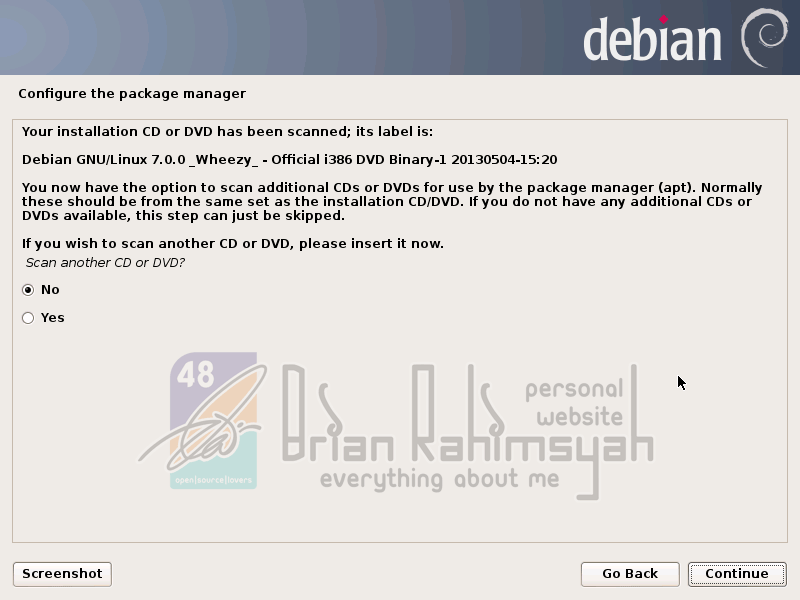
- Use network mirror? Pilih No saja. Dalam hal ini kita menggunakan konsep instalasi awak saja. Sedangkan untuk pemilihan server repository, package, dll akan dilakukan nanti setelah proses instalasi awal selesai.

- Lanjut dengan loading dari seluruh aplikasi yang dibutuhkan. Kemudian pada Configuring popularity-contest. Pilih No saja.

- Pada Software Selection. Silahkan disesuaikan dengan kebutuhan masing-masing. Pada praktek kali ini, saya memilih seluruh opsi yang ditawarkan. Tentunya kebijakan Anda dalam memilih apa yang akan di install akan mempengaruhi pada jumlah waktu yang dibutuhkan untuk proses penginstalan

- Proses instalasi paket-paket yang Anda pilih sebelumnya berlangsung pada langkah berikut ini. Silahkan, bisa disambi ngemil / makan – minum dulu. Lumayan lama memang

- Alhamdulillah, instalasi paket – paket sudah selesai.

- Proses instalasi GRUB-pun berjalan dengan lancar

- Installation Complete. Silahkan reboot dan keluarkan CD/DVD installer Debian 7 Wheezy Anda
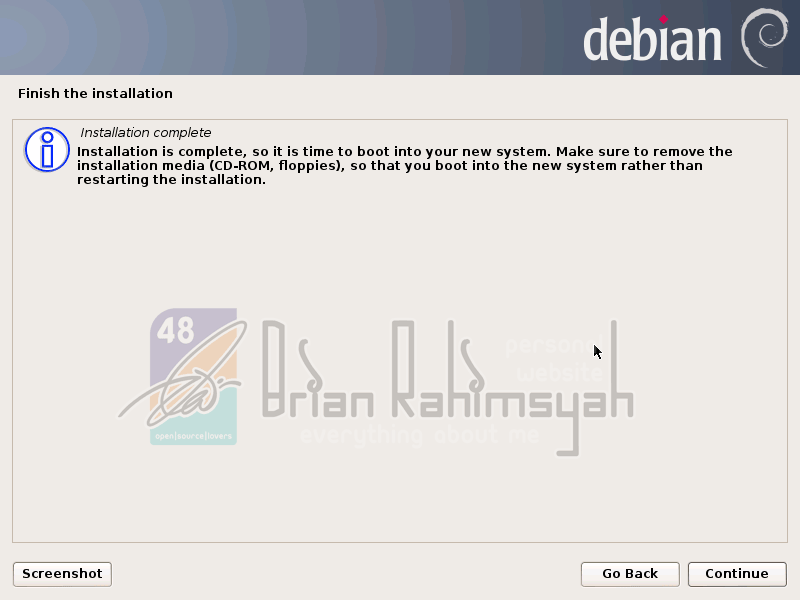
- OK, lanjut. Inilah tampilan default GRUB pada booting system Debian 7 Wheezy yang pertama kali milik Anda

- Login dengan username biasa (dalam praktek ini saya menggunakan nama saya sendiri )
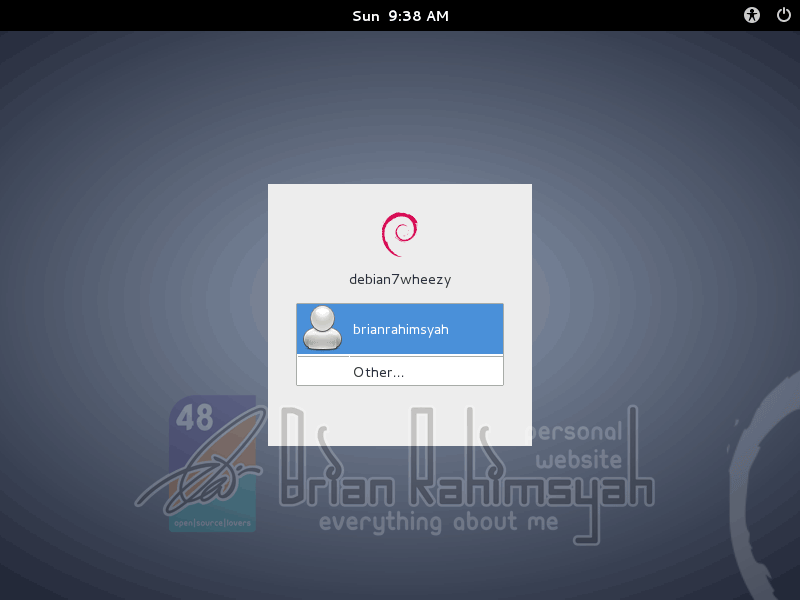
- Masukkan password dan login seperti biasa

- Dan Taraaaaa….. inilah hasil dari perjuangan Anda

Selamat Mencoba dan Semoga berhasil
Salam Open Source
Tag :// Networking
Bagi sobat blogger mungkin sudah sebagian tau tentang Access Point (AP), apa lagi yang dirumahnya ada akses hotspot gratis, kita bisa akses hotsop tersebut dengan mudah melalui Notebook/Laptop atau mungkin di handphone yang memiliki device wifi, trus bagaimana jika kita mau access melalui PC ???
Nah, oleh karena itu pada posting kali ini akan dijelaskan bagaimana setting AP sebagai Penerima atau Client. Disini saya menggunakan AP TP-LINK Model No. TL-WA701N / TL-WA701ND, dan Berikut ini adalah langkah-langkahnya :
- Pertama seting dulu alamat IP komputer kita,sesuaikan dengan alamat IP pada Access Point milik kita. ( biasanya alamat ip tersebut terletak di bawah AP )
- Setelah setting alamat IP, lagkah selanjutnya yaitu membuka browser ( Internet Exploler,Mozilla Firefox,dll )
- Masukan IP tersebut pada address browser


- Setelah itu kamu diminta memasukan User Name, dan Passwordnya !!
( User name, dan passwordnya biasanya terletak sama dengan alamat ip )
- Setelah itu kamu akan masuk ke tampilan system AP

- Setelah itu masuk ke menu Wirelss-->Wireless Setting

- Ganti Operation Mode menjadi "Client"
- Masukan SSID ( nama Hotspot ) tersebut
- Ganti Region dengan Indonesia
- Channel Width boleh diganti ataupun tidak
- Kik survey untuk melihat hotspot yang tersedia
- pilih nama hotspot dan klik "Connect"
- Simpan ( save ) seting yang telah kita buat tersebut
- Lalu Reboot AP kamu


Eittzz.. jangan buru-buru dulu, kamu bisa connect internet jika IP nya disetting Automatic ( DHCP )
Nah Jika IP Hotspotnya tidak DHCP maka kamu harus seting secara manual, yakni :
- Klik Start-->Control Panel-->Network Connection-->Local Area Network
- Pilih Proprties
- Lalu Pilih Internet Protocol (TCP/IP)
- Lalu Masukan alamat IPnya
- Klik OK
Tag :// Networking

